Ремонт
Где находится процессор в компьютере: короткий ориентир и безопасная проверка
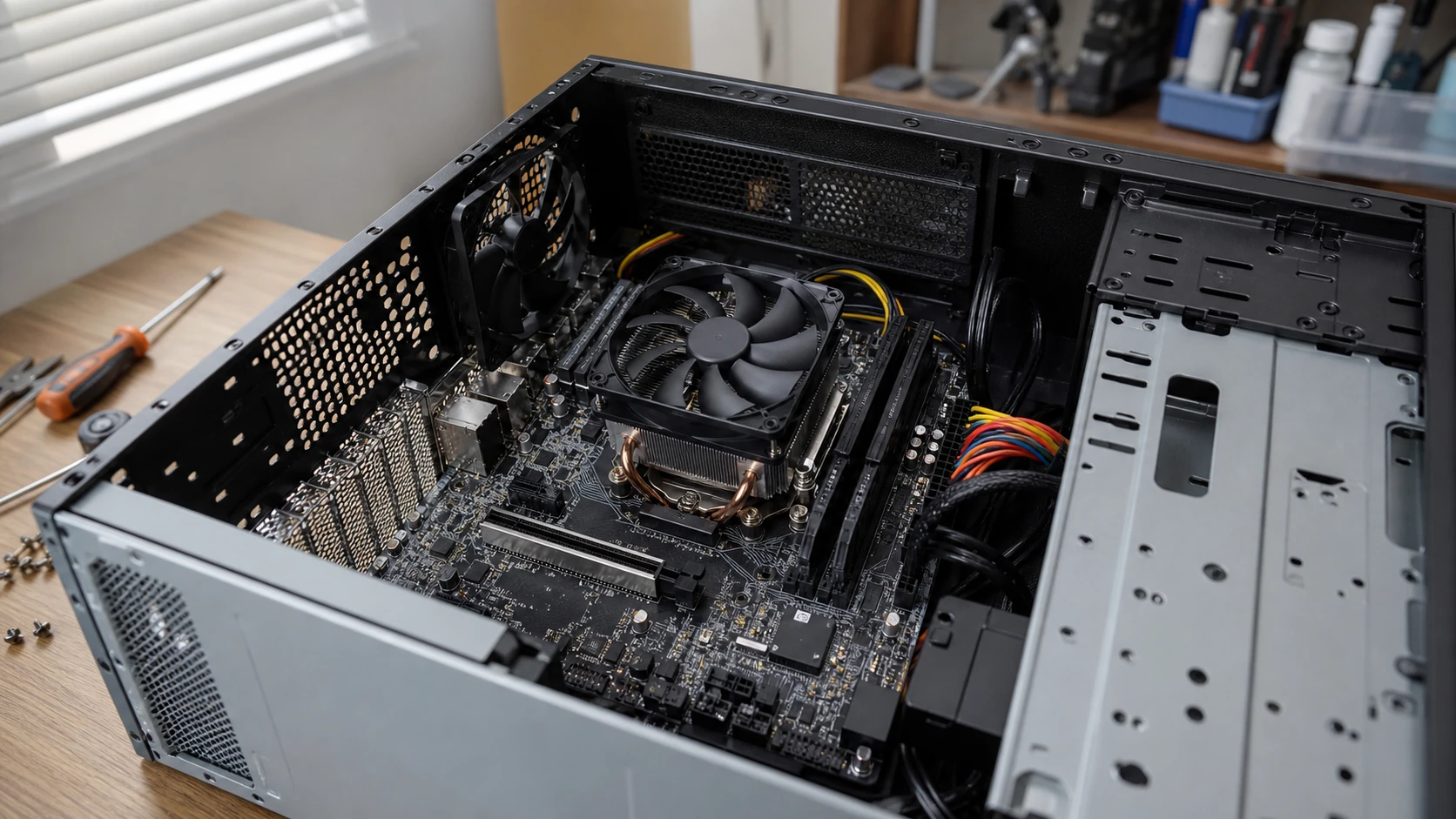
В обычном системном блоке процессор находится на материнской плате, под большим радиатором и вентилятором. Сам чип установлен в сокете — специальном разъёме с механизмом фиксации. Чтобы просто найти CPU, снимать охлаждение не нужно: достаточно определить материнскую плату и большой кулер рядом со слотами оперативной памяти.
Ищите большой кулер на материнской плате
После полного выключения компьютера и отключения кабеля питания можно снять боковую крышку корпуса. На плате виден радиатор с вентилятором или крупным блоком охлаждения. Под ним расположен центральный процессор. В верхней части платы рядом обычно находятся слоты памяти и разъёмы питания, но точное расположение зависит от формата и модели платы.
В ноутбуке ситуация другая. Процессор может быть припаян к материнской плате и закрыт общей системой охлаждения. Попытка найти там такой же съёмный сокет, как в системном блоке, приведёт к лишней разборке.
Чем системный блок отличается от ноутбука
Для системного блока процессор часто меняют отдельно, если новая модель совместима с платой и охлаждением. В ноутбуке замена нередко требует работы с платой целиком. Поэтому по одному слову «CPU» нельзя определить способ ремонта: сначала устанавливают тип устройства и его модель.
Не перепутайте процессор с видеокартой и чипсетом
Видеокарта обычно находится в длинном слоте расширения и имеет собственную плату с радиатором. Её графический процессор скрыт под охлаждением на самой видеокарте, а не под главным кулером материнской платы. Небольшие радиаторы возле слотов и разъёмов могут закрывать чипсет или элементы питания.
Если нужно узнать модель процессора, безопаснее открыть сведения о системе или использовать диагностическую программу. Это не требует снятия радиатора и риска повредить контакты.
Куда вставляется процессор
Процессор вставляется в совместимый сокет материнской платы. У разных платформ отличаются форма, контакты, фиксатор и требования к поддерживаемым моделям. Перед покупкой сверяют не только название сокета, но и список CPU для конкретной платы и возможную необходимость обновления прошивки.
Что проверить до снятия охлаждения
Обесточьте компьютер, выньте кабель из розетки и нажмите кнопку включения, чтобы снять остаточный заряд. Работайте на чистой сухой поверхности, не касайтесь контактов пальцами и не тяните радиатор рывком. При снятии кулера понадобится удалить старую термопасту и нанести новую, совместимую с системой охлаждения.
Если после замены компьютер не запускается
Сначала проверяют, подключён ли вентилятор к разъёму CPU_FAN, правильно ли установлен модуль памяти, подключено ли питание платы и поддерживает ли BIOS новый процессор. Если система выключается через короткое время, не делают десятки повторных запусков: причиной может быть отсутствие охлаждения или повреждение сокета.
Метка на процессоре и ответная отметка на сокете должны совпасть. Чип должен опуститься без давления. Если он не садится, его не прижимают винтом кулера.
Когда лучше не продолжать самому
Сервис нужен при погнутых контактах, трещине платы, запахе нагрева, отсутствии изображения после разборки и попытке заменить припаянный процессор ноутбука. Для диагностики подготовьте модель платы, процессора, список снятых деталей и фотографии сокета. Такой набор данных полезнее, чем общее описание «компьютер не работает».